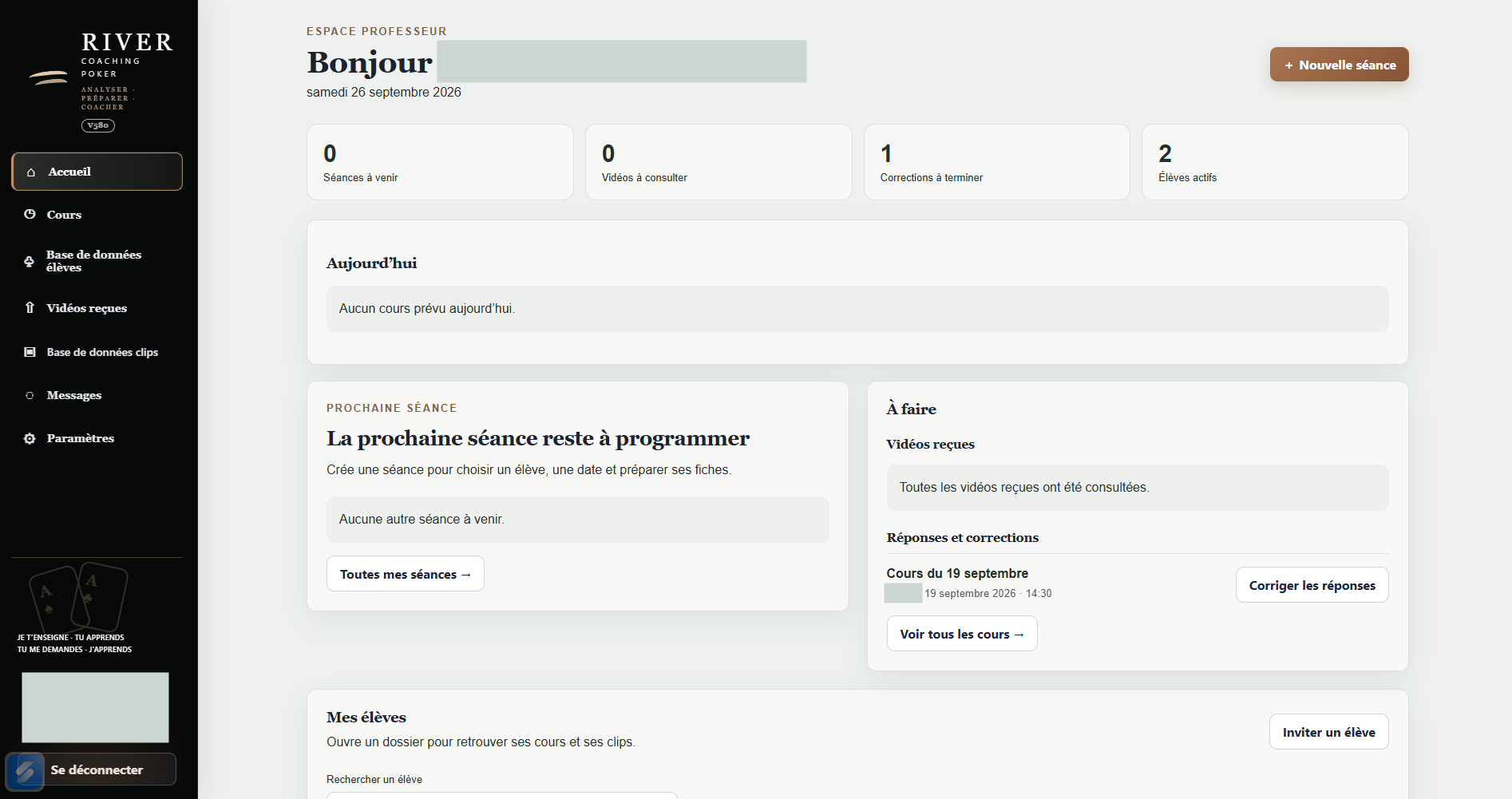
L’espace professeur : les séances et les actions à suivre. Identités masquées. Cliquez pour agrandir.
Un cours préparé ou une analyse en direct : à vous de choisir.
Vous n’êtes pas obligé de préparer le cours à l’avance. Appelez votre élève, ouvrez sa vidéo et analysez les coups ensemble en partageant votre écran. À chaque situation utile, créez une image fixe ou un mini-clip et ajoutez votre explication écrite ou audio, sans question obligatoire. L’élève retrouvera ensuite les fiches envoyées pour réviser.
VOIR RIVER COACHING EN ACTION
Du premier envoi aux révisions et aux échanges.
Suivez les étapes dans l’ordre. Les vidéos sont sans son et peuvent être ouvertes en plein écran.
EXEMPLE 01 · 35 S
Créer le cours et recevoir la vidéo de l’élève
Lorsque les deux écrans sont affichés côte à côte :
À gauche : écran du professeurÀ droite : écran de l’élève
Le professeur crée la séance. L’élève peut enregistrer sa session pendant qu’il joue, directement dans River Coaching grâce au partage d’écran, ou envoyer une vidéo déjà enregistrée avec OBS ou un autre outil. Il sélectionne son cours et l’envoie à son professeur : la vidéo arrive directement dans ce cours. Aucun lien de téléchargement à échanger, aucun service de transfert externe et aucune vidéo à télécharger sur l’ordinateur du professeur.
EXEMPLE 02 · 112 S
Repérer les coups et préparer les fiches
Parcourez la vidéo reçue, sélectionnez une table et conservez les situations utiles sous forme de clips ou d’images fixes.
EXEMPLE 03 · 44 S
Créer un clip et poser une question
Sélectionnez une situation, préparez le passage vidéo et ajoutez une question avec une réponse libre ou des choix. La correction pourra être préparée ou construite pendant le cours.
EXEMPLE 04 · 15 S
Créer une fiche explicative
Sans question obligatoire : isolez un coup, expliquez la décision à l’écrit ou en audio et enregistrez la fiche. Cette préparation peut aussi se faire pendant une analyse en direct.
EXEMPLE 05 · 33 S
Organiser le cours et préparer un Google Forms
Retrouvez les fiches, ajustez leur ordre et préparez un formulaire Google. Son lien peut être envoyé à plusieurs élèves ; les réponses restent dans Google Forms.
EXEMPLE 06 · 153 S
L’appel, les réponses et la correction du cours
Lorsque les deux écrans sont affichés côte à côte :
À gauche : écran du professeurÀ droite : écran de l’élève
Suivez le professeur et l’élève pendant la séance : appel vidéo, réponses, correction et envoi du cours corrigé. Cet extrait rassemble la suite du parcours en une seule vidéo. Certains boutons ont évolué depuis cet enregistrement.
EXEMPLE 07 · 35 S
Consulter ses mini-clips et les explications
Après le cours, l’élève retrouve les situations dans ses fiches et ses clips. Il peut revoir le passage et consulter les explications écrites ou audio du professeur.
EXEMPLE 08 · 22 S
Réviser les situations à son rythme
Lorsque les deux écrans sont affichés côte à côte :
À gauche : écran du professeurÀ droite : écran de l’élève
L’élève choisit les clips à travailler, retrouve la correction et marque les situations à réviser. Plus besoin de revoir le cours entier pour retrouver une explication.
EXEMPLE 09 · 98 S
Continuer les échanges dans le chat
Lorsque les deux écrans sont affichés côte à côte :
À gauche : écran du professeurÀ droite : écran de l’élève
Messages, vocaux et documents restent dans la conversation avec le professeur. Un appel vidéo peut aussi être lancé depuis le chat, sans créer de cours.
Après le cours, les situations restent à portée de main.
L’élève retrouve les images fixes, les mini-clips et vos explications écrites ou audio dans ses fiches. Plus besoin d’enregistrer ni de revoir tout le cours pour retrouver un coup.
Votre bibliothèque permet de réutiliser ces exemples pour d’autres cours ou quiz. Une fois tous les clips prêts, vous pouvez supprimer la longue vidéo source : les fiches et mini-clips sont conservés.